domingo, 3 de junio de 2012

Clasificación de redes

Por alcance: Multiprocesadores, 1m
Redes Locales (LAN), 1km

Redes Metropolitanas (MAN), 10km

Redes de Área Extensa (WAM), 1000km

Internet, todo el planeta.


Topologías de Red: 

De Bus: Se caracteriza por tener un único canal de comunicaciones al cual se conectan diferentes dispositivos.

De Estrella: Es una red en la cual las estaciones están conectadas directamente a un punto central y todas las comunicaciones se han de hacer necesariamente a través de este.
Mixta: Las topologías mixtas son aquellas en las que se aplica una mezcla entre alguna de las otras topologías.
De Anillo: En la que cada estación está conectada a la siguiente y la última está conectada a la primera.
De Árbol: En la que los nodos están colocados en forma de árbol.
De Malla: En la que cada nodo está conectado a todos los nodos.

Red Funcional:
Cliente-servidor: Esta arquitectura consiste básicamente en un cliente que realiza peticiones a otro programa que le da respuesta. Aunque esta idea se puede aplicar a programas que se ejecutan sobre una sola computadora es más ventajosa en un sistema operativo multiusuario distribuido a través de una red de computadoras.
Peer-to-peer: Una red peer-to-peer (P2P) o red de pares, es una red de computadoras en la que todos o algunos aspectos de ésta funcionan sin clientes ni servidores fijos, sino una serie de nodos que se comportan como iguales entre sí.

http://redeslorenaymaite.blogspot.mx/2010/04/tipos-de-redes-por-relacion-funcional.html

Configuración de redes

Primero, decida qué tipo de red desea. Recomendamos la utilización de una red inalámbrica para poder seleccionar si se usarán conexiones inalámbricas o con cable. 
Segundo, obtener hardware, necesitará un enrutador y un adaptador de red para cada equipo.
Tercero, si su enrutador muestra el logotipo de Windows 7 o la frase "Compatible con Windows 7", puede configurarlo automáticamente con la última versión de Windows
Cuarto, si bien no es necesario que realice este paso, lo recomendamos muy especialmente. La mayoría de las personas valora el poder contar con una conexión a Internet.  
Quinto, conectarse, solo se busca la red y se le da doble clic.
Sexto, si vamos a configurar una red doméstica, la mejor forma de compartir archivos e impresoras es mediante la creación de un grupo en el hogar.  

Elementos de una red

Estaciones de trabajo: Cada computadora conectada a la red conserva la capacidad de funcionar de manera independiente, realizando sus propios procesos. Asimismo, las computadoras se convierten en estaciones de trabajo en red, con acceso a la información y recursos contenidos en el servidor de archivos de la misma.
Servidores: Son aquellas computadoras capaces de compartir sus recursos con otras. Los recursos compartidos pueden incluir impresoras, unidades de disco, CD-ROM, directorios en disco duro e incluso archivos individuales. Los tipos de servidores obtienen el nombre dependiendo del recurso que comparten.
 Tarjeta de interfaz de red: Para comunicarse con el resto de la red, cada computadora debe tener instalada una tarjeta de interfaz de red (Network Interface Card, NIC). Se les llama también adaptadores de red o sólo tarjetas de red.
Cableado: 
Cable de par trenzado: Es con mucho, el tipo menos caro y más común de medio de red.
Cable coaxial: Es tan fácil de instalar y mantener como el cable de par trenzado, y es el medio que se prefiere para las LAN grandes.
Cable de fibra óptica: Tiene mayor velocidad de transmisión que los anteriores, es inmune a la interferencia de frecuencias de radio y capaz de enviar señales a distancias considerables sin perder su fuerza. Tiene un costo mayor.
Equipo de conectividad (Módem): Por lo general, para redes pequeñas, la longitud del cable no es limitante para su desempeño; pero si la red crece, tal vez llegue a necesitarse una mayor extensión de la longitud de cable o exceder la cantidad de nodos especificada. Existen varios dispositivos que extienden la longitud de la red, donde cada uno tiene un propósito específico.
Sistema operativo de red: Los sistemas operativos de red tienen una gran variedad de formas y tamaños, debido a que cada organización que los emplea tiene diferentes necesidades. Algunos sistemas operativos se comportan excelentemente en redes pequeñas, así como otros se especializan en conectar muchas redes pequeñas en áreas bastante amplias.
 

Recursos compartidos

Los posibles archivos que se pueden compartir son: musica, videos, imagenes, documentos, diversos archivos ejecutables, etc. Estos archivos se comparten mediante una red, esos archivos se pueden compartir de diversos dispositivos los cuales son: Disco duro, CD-ROM y Usb.
Un ejemplo claro de la comparticion de archivos mediante una red es Ares ya que mediante una red de Servidor cliente se comparten los archivos mediante una carpeta que esta conectada a esa red.

Red de computadoras

Una red de computadoras, también llamada red de ordenadores, red de comunicaciones de datos o red informática, es un conjunto de equipos informáticos y software conectados entre sí por medio de dispositivos físicos que envían y reciben impulsos eléctricos, ondas electromagnéticas o cualquier otro medio para el transporte de datos, con la finalidad de compartir información, recursos y ofrecer servicio. 

Multimedia en Power Point

Para insertar un vídeo a una diapositiva existen 2 maneras.
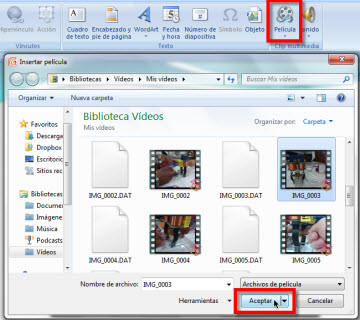
Desde archivo: de esta manera es muy sencilla lo único que se debe hacer es tener el vídeo en formato WMV y crear una  nueva carpeta donde hay se guardara el vídeo y la presentación, nos vamos a la ficha insertar, al grupo multimedia, le damos donde dice vídeo de archivo, buscamos el vídeo y le damos doble clic, después nos vamos a panel de animaciones y le quitamos todas las animaciones de acción que tenga, luego seleccionamos el vídeo y le agregamos el efecto de reproducir y listo.
Desde Url: Solo se copia la url de la página donde se encuentra el vídeo y listo.


Para insertar audio a una diapositiva existen 3 manera.
Desde archivo: Para poder insertar un audio en formato mp3 a una diapositiva se tiene que tener los codex necesarios en su computadora para que Power Point lo identifique, nos vamos a la ficha insertar, grupo multimedia nos vamos a audio de archivo y solo buscamos nuestro archivo.

Desde sonidos prediseñados: Estos sonidos son totalmente originales de windows sin ninguna compresión, Power Point tiene una biblioteca de sonidos WAV los cuales se pueden insertar a las diapositivas, nos vamos a la ficha insertar, grupo multimedia, audio de sonidos prediseñados y seleccionamos el que mas nos agrade.

Desde grabar audio: Aquí se abrirá una ventana donde con ayuda de un micrófono podremos grabar el audio que queramos.


http://es.wikipedia.org/wiki/Waveform_Audio_Format

Fichas y Grupos

Ficha Archivo: En ella encontramos las opciones básicas para guardar, crear o enviar archivos
En su grupo Guardar podremos guardar un archivo con el que hemos trabajado, en el grupo Guardar como guardaremos nuestro archivo con un formato y lugar especifico, en el grupo Abrir se podrán abrir archivos guardados en sus dispositivos, en el grupo nuevo podremos crear una nueva presentación en blanco, o una presentación basada en las plantillas existente, en el grupo reciente aparecerá un listado con las últimas presentaciones abiertas, en el grupo imprimir configuraremos nuestra impresión del archivo,  en el grupo guardar y enviar sirve para enviar el archivo por medio de redes y al mismo tiempo se guarda el archivo en los dispositivos.

Ficha Inicio: En su grupo Portapapeles podremos pegar, cortar y copiar las cosas que tenemos en el portapapales, en el grupo Diapositivas crearemos una nuevo diapositiva con el diseño de la diapositiva anterior, en el grupo Fuente cambiaremos es tamaño y tipo de la letra además ponerles cursiva, negritas y subrayado, en el grupo Párrafo podremos alinear, poner sangría,  interlineado, etc a los párrafos de la diapositiva.

Ficha Insertar: En su grupo Tabla se podrá insertar una tabla a la diapositiva, imágenes podremos insertar imagenes desde algún archivo, imágenes prediseñadas, una captura de la pantalla o desde un álbum de fotos, en el grupo Ilustraciones podremos insertar una Forma, un SmartArt o un Gráfico, en el grupo Vínculos crearemos Hipervínculos y Vínculos a la diapositiva, en el grupo Texto, se podrá agregar un Cuadro de texto, Texto a algún objeto, crear un WordArt, cambiar la hora y fecha y numerar las diapositivas y en el grupo Multimedia se podrá insertar vídeo o audio, ya sea desde su servidor o sea mediante alguna url.
Ficha Diseño: En su grupo Tema pondremos un diseño predeterminado a la diapositiva, en el grupo Fondo podremos editar el fondo de la diapositiva ya sea poniéndole un Efecto artístico o poniendo una imagen de fondo.

Ficha Transiciones: Se le podrá poner un Efecto de Transición a la diapositivas los cuales son muchas animaciones de movimiento, también se le podrá poner la duración del mismos entre otras configuraciones.


Ficha Animaciones: Se le podrá insertar una Animación a un determinado objeto, la animación puede ser de Entrada, Salida, Énfasis o Trayectoria, También se le podrá especificar duración y cuando empezar.


Ficha Presentación con diapositivas: Se podrá ver la presentación ya sea desde la diapositiva actual o desde el principio, además de podrá difundir la presentación en Internet, cambiarle la resolución, personalizarla e incluso grabarla.
Ficha Revisar: Se revisara la presentación completa o diapositiva por diapositiva, ya sea la ortografía, cambiarle el idioma, traducirlo a otro idioma, editar o eliminar un comentario y buscar sinónimos. 


Ficha Vista:  Podremos cambiar la vista de las diapositivas ya sea que se vean 4, 1, 2 etc, también se podrá organizar las diapositivas para que se vean de una manera ordenada y armónica y cambiar el color o ponerla a escala de grises o blanco y negro la diapositiva.


Ficha emergente Herramientas de Dibujo-Formato: Grupo Insertar Forma sirve para insertar un forma a la diapositiva  ya sea una flecha, circulo, estrella etc. En el grupo Estilos de Forma sirve para poner colores y tamaños predeterminados, en el grupo Estilos de WordArt  sirve para poder cambiar los diseños del WordArt
Ficha emergente Herramientas de Gráfico-Diseño : El grupo tipo sirve para cambiar y guardar en un distinto formato, el grupo datos sirve para recolectar datos mediante diferentes medios uno de ellos es Excel, en el grupo Diseño de Gráfico sirve para poder  crear un diseño rápido al gráfico.

Ficha emergente Herramientas de Gráfico-Presentación: El grupo Selección actual sirve para aplicar o restablecer un estilo, en el grupo Etiquetas sirve para poder etiquetar el titulo, textos, etc. en el grupo Ejes se podrá poner o editar, fondos, análisis, ejes o una hoja cuadriculada.

Ficha emergente Herramientas de Gráfico-Formato: En el grupo Estilos de forma sirve para poner un estilo rápido al gráfico, el grupo WordArt sirve para insertar y editar un WordArt.

Ficha emergente Herramientas de Imagen-Formato: En el grupo ajustar sirve para quitar el fondo, cambiar el color y poner algún efecto artístico a la imagen, en el grupo Estilos de imagen se puede seleccionar un estilo rápido, en los grupos Organizar y Tamaño sirven para poder mover la imagen y cambiar su tamaño.


Ficha emergente Herramientas de SmarArt-Diseño: El grupo Crear gráfico sirve para colocar alguna forma, viñeta o mover el SmarArt, el grupo Diseños te muestra los diferentes diseños de SmartArt, en el grupo Estilos de SmarArt se puede colocar un estilo predeterminado al SmarArt, grupo establecer sirve para poder restablecer el SmarArt desde cero.


Ficha emergente Herramientas de SmartArt-Formato: Sirve para poder modificar el diseño del SmarArt ya sea mediante un estilo rápido o haciéndolo manualmente con las herramientas de Estilos de forma.


Ficha emergente Herramientas de Tabla-Diseño: El grupo Opciones Estilos de Tabla sirve para poner seleccionar que columnas o celdas sera modificado su diseño, en el grupo Estilos de Tabla sirve para poner un estilo rápido a la tabla, en el grupo dibujar bordes se podrá dibujar un bordeado a las celdas seleccionadas con un diseño variado.


Ficha emergente Herramientas de Tabla-Presentación: en el grupo Filas y Columnas se podrá insertar una columna en determinado lugar además se podrán eliminar, Tamaño de celda sirve para poner en el tamaño que queramos nuestras celdas, en el grupo Tamaño de tabla escogeremos el tamaño que tendrá nuestra tabla, el grupo Organizar sirve para mover de un lado a otro la tabla o celda.


Efectos

Efectos de Transición: Estos efectos son muy llamativos por las figura o movimientos que causan, sirven para darle una mejor presentación a la diapositiva al momento de cambiar una diapositiva a otra.
Para insertar un Efecto de Transición a la diapositiva tenemos que dirigirnos a la ficha Transiciones, en el grupo Transición a esta diapositiva y escogemos la diapositiva que mas nos guste la seleccionamos y listo. 
Efectos de Animación: Los Efectos de Animación sirven para darle una entrada, salida, énfasis o dirección hacia un lado, a cualquier tipo de objeto.
Para insertar un Efecto de Animación al objeto nos diriguimos a la ficha Animaciones, en el grupo Animación, escogemos el que sea de nuestro agrado lo seleccionamos y listo.